Como funciona um Gerenciador de Senhas #2/9
Para você que está chegando, esse é o segundo post da série sobre segurança digital composta pelos seguintes temas:
- Por que usar um Gerenciador de Senhas?
- Como funciona um Gerenciador de Senhas.
- Sugestões de bons Gerenciadores de Senhas hospedados em nuvem e suas principais funções.
- Sugestões de bons Gerenciadores de Senhas locais e suas principais funções.
- Por que usar 2FA?
- Principais tipos de 2FA.
- Sugestão de bons autenticadores OTP e suas principais funções.
- Por que usar aliases de e-mail?
- Sugestões de como usar aliases de e-mail.
No post anterior foi explicada a importância do uso de um gerenciador de senhas para garantir credenciais seguras e individualizadas. A partir daí surgem questionamentos sobre como funcionam os Gerenciadores de Senhas e se o uso não burocratiza em excesso o dia a dia, atrapalhando a rotina.
Para responder estes questionamentos, é importante ressaltar que existem várias opções de Gerenciadores de Senha, que podem ser divididos entre duas principais categorias: (i) hospedados em nuvem; e (ii) locais.
Os hospedados em nuvem possuem a maior parcela do mercado uma vez que tornam o uso mais simples na rotina. O usuário não precisa se preocupar com muitas configurações para conseguir acessar as credenciais em múltiplos dispositivos e sempre terá suas senhas sincronizadas entre celulares, tablets e computadores.
Já os locais conseguem oferecer maior controle e segurança dos dados uma vez que o cofre fica armazenado localmente no dispositivo, ou seja, não é compartilhado com nenhum servidor. Por mais que uma opção local traga maior controle dos dados, ela peca na praticidade uma vez que os cofres não são sincronizados entre dispositivos.
Além disso, diferentes Gerenciadores de Senhas possuem diferentes recursos entre si. Para fins deste post, a explicação ficará restrita aos hospedados em nuvem e seus recursos em comum nas principais opções do mercado: (i) cadastro de credenciais; (ii) acesso às credenciais; e (iii) autopreenchimento dos logins.
Começando a usar um Gerenciador de Senhas
Para começar usar um Gerenciador de Senhas, o primeiro passo é a criação de uma conta no Gerenciador escolhido. Para isso, você precisará de um e-mail e uma senha mestra.
É muito importante que essa senha seja longa, contenha letras maiúsculas, minúsculas, números e caracteres especiais. Além disso, não deve remeter a nenhuma informação atrelada a você como datas especiais, nomes de parentes ou animais de estimação.
Uma dica para criação dessa senha mestra, de forma que você não esqueça dela no futuro, é juntar ao menos quatro palavras aleatórias e inserir uma variação de letras maiúsculas, minúsculas e caracteres especiais, como por exemplo:
B3njamin-elefante*L1cor@almofada&V3ntilador
Perceba que a senha acima possui uma força excelente, é memorizável, por serem apenas cinco palavras, e não possui nenhum vínculo ao usuário que possa ser usado para decifrar a senha mais rápido.
Após a criação da conta com uma senha mestra forte, é importante a ativação do Two-factor authentication (2FA), a verificação em duas etapas. Cada plataforma vai disponibilizar opções diferentes de 2FA, mas, a mais recomendada e segura para o usuário comum, é a geração de One Time Password (OTP), a senha de uso único. Essa senha é gerada em um aplicativo autenticador instalado no celular e impede que seu cofre seja acessado sem que o invasor tenha acesso físico ao seu dispositivo.1
Cadastro de Credenciais
Com sua conta ativada e seu cofre configurado, passamos ao cadastro das primeiras credenciais.
A facilidade do cadastro de credenciais varia de acordo com o dispositivo que você estiver usando. Para computadores, geralmente se utiliza a extensão para navegadores, já nos celulares se utiliza os aplicativos dedicados.
No computador
Por mais que existam versões dos aplicativos para desktop, o uso mais simples é através de uma extensão no navegador. Quando você estiver em uma tela de cadastro de algum site, pode acionar a extensão e ela irá vincular automaticamente o site à credencial que será criada. Além disso, disponibilizará um botão para gerar uma senha aleatória e, em alguns casos, também terá a opção de gerar um nome de usuário.
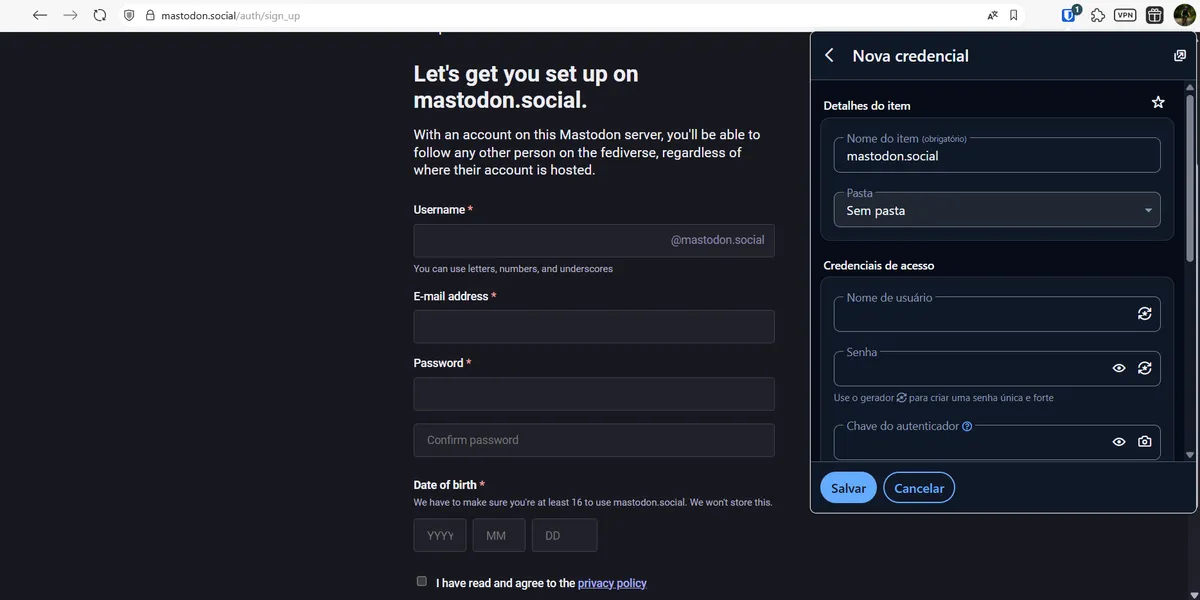
Esse botão para geração de uma senha aleatória é um dos recursos mais importantes. O Gerenciador de Senhas do exemplo acima é o Bitwarden, ao clicar no botão para gerar uma senha, ele dispõe de várias opções de personalização para que a senha se adeque a finalidade pretendida. Além disso, ainda permite que você escolha uma senha aleatória não memorizável ou uma Passphrase (Frase Secreta) memorizável.
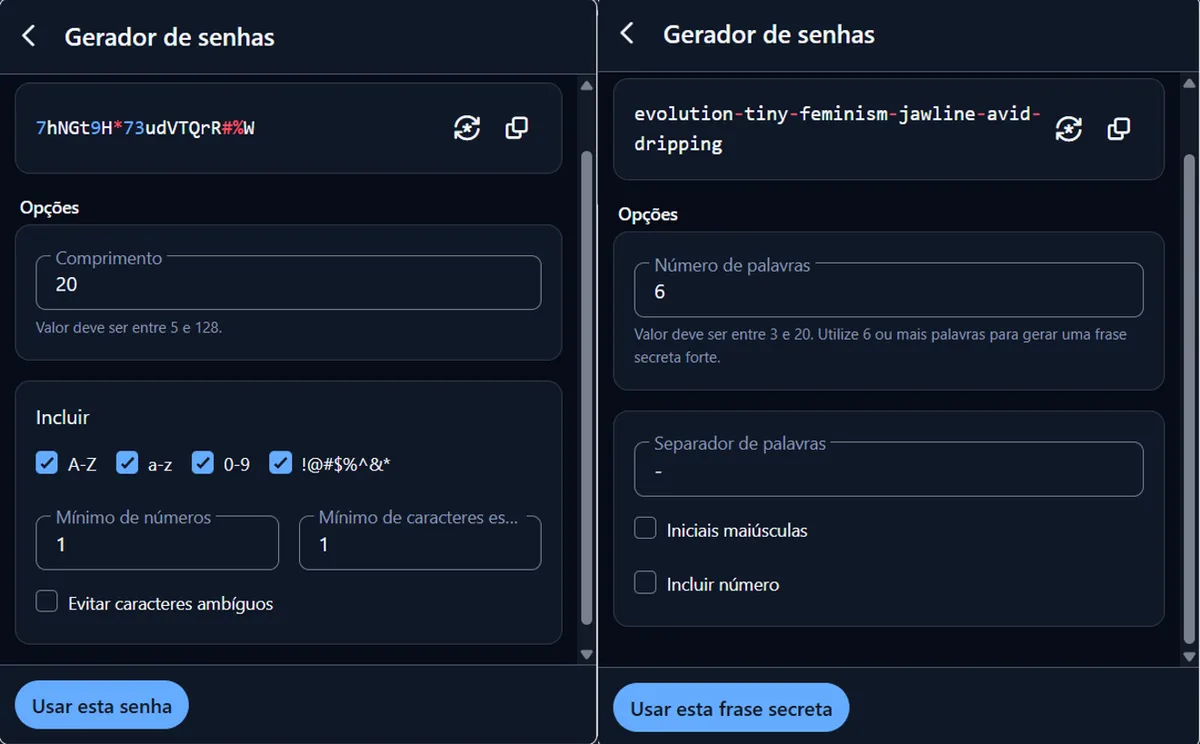
Logo após o preenchimento dos campos de usuário e senha, basta salvar a credencial e ela já estará sincronizada entre todos os dispositivos. Desse modo a função de preenchimento automático já estará funcionando quando for fazer o login.
No celular
Nem todos os Gerenciadores de Senha contam de forma prática com a possibilidade de ter campos pré-preenchidos na hora de criar uma nova credencial, o que faz com que você tenha que sair da tela do aplicativo que você está criando o cadastro para abrir manualmente o gerenciador de senhas e criar uma nova credencial.
O procedimento não é tão prático quanto no computador, mas depois de finalizar o cadastro da credencial, ela também pode ser configurada para autopreenchimento ao acessar os aplicativos, tanto no Android quanto no IOS.
Acesso às credenciais
Os Gerenciadores de Senhas hospedados em nuvem costumam ter aplicativos para todos os sistemas operacionais e extensões para navegadores. Além disso, há a possibilidade de acessar o cofre pelo site. Isso garante que você sempre tenha acesso às credenciais possibilitando que sempre consiga fazer o login em qualquer plataforma que você precise, independentemente do dispositivo que estiver utilizando no momento.
Acesso através computador
No computador é possível acessar o cofre através aplicativo dedicado, site do cofre no navegador ou extensão dedicada no navegador.
Na maioria das situações, o uso da extensão é o mais prático pois conta com a função de preenchimento automático para não precisar ficar copiando e colando a senha.
Acesso através do celular
No celular é possível acessar o cofre através do site do cofre no navegador ou pelo aplicativo dedicado disponível para Android e IOS.
A vantagem de usar o aplicativo dedicado é que ele conta com a funcionalidade de preenchimento automático que funciona em qualquer tela de login sem a necessidade de ficar saindo da dela, abrindo o app, copiando a senha e voltando para o outro app para colar.
Autopreenchimento dos logins
Para deixar prático o uso no dia a dia, todos os Gerenciadores de Senhas contam com recurso de autopreenchimento para evitar que você tenha que ficar mudando de tela para copiar e colar as senhas.
Esse recurso é o que torna o uso super prático e ao invés de atrasar sua rotina, deixa ela mais eficiente. Basicamente você vai precisar desbloquear o cofre com um pin, no caso da extensão, ou com a biometria no caso do app de celular e selecionar qual credencial deve ser autopreenchida nos campos de usuário e senha do app ou site que esteja tentando acessar.
No computador
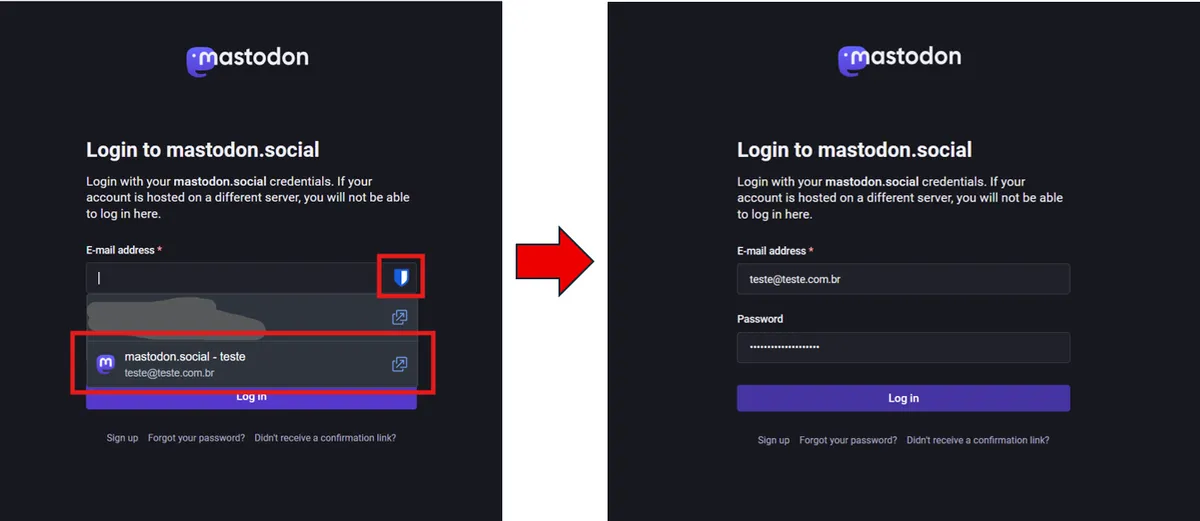
O autopreenchimento no computador é realizado através da extensão no navegador. Após configurar a função de autopreenchimento, basta clicar no ícone da extensão, que aparece no campo de login ou na própria extensão, para selecionar a credencial e prosseguir automaticamente com o preenchimento do campo de usuário e senha.
No celular
O autopreenchimento no celular também é possível. A opção de surge logo acima do teclado quando um campo de login é selecionado, bastando clicar no símbolo do app que aparece no teclado, fazer a autenticação com a biometria e os campos são preenchidos automaticamente.
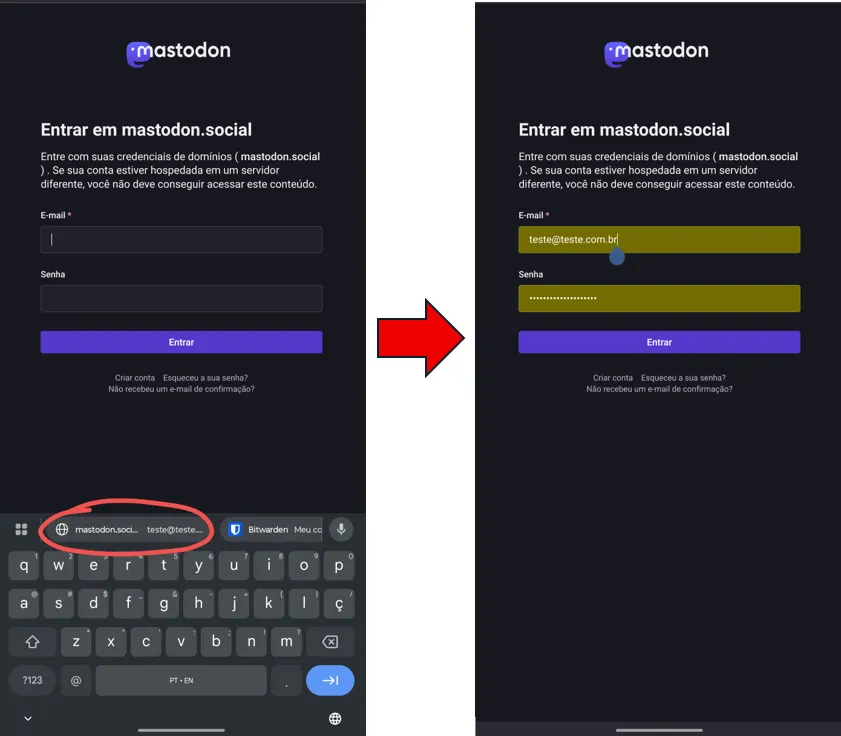
Dessa forma, independentemente de qual dispositivo ou sistema operacional esteja utilizando, será possível o autopreenchimento que facilita os logins e não impacta negativamente a rotina.
Nos próximos dias trarei algumas opções de Gerenciadores de Senhas que eu recomendo, detalhando seus principais recursos.
Em caso de dúvidas, fique a vontade para me contatar por e-mail.
Maiores detalhes sobre 2FA serão explicados nos posts 5 a 7 dessa série.↩